主页 > 精品文章 > 操作系统 > Windows 11 任务栏电池百分比显示 / 隐藏设置方法

标签推荐

>> 更多

Windows 11 任务栏电池百分比显示 / 隐藏设置方法

 2026-07-15
Windows 11 笔记本、平板设备中,鼠标悬浮于系统托盘电池图标,可实时展示设备电池状态及拓展信息。
不过为改善用户使用体验,微软在 Windows 11 24H2(Build 26100.7019)、25H2(Build 26200.7019)两个版本中,全面重构升级了系统电池图标。
  • 新版图标引入了「色彩指示器」,可以直观显示充电状态;同时还优化了原有的覆盖层设计,来确保电量进度条不会被遮挡。

  • 此外,系统还在「任务栏」中新增了「电池电量百分比」显示选项,方便你随时按需开启或关闭。

电量色彩指示图标

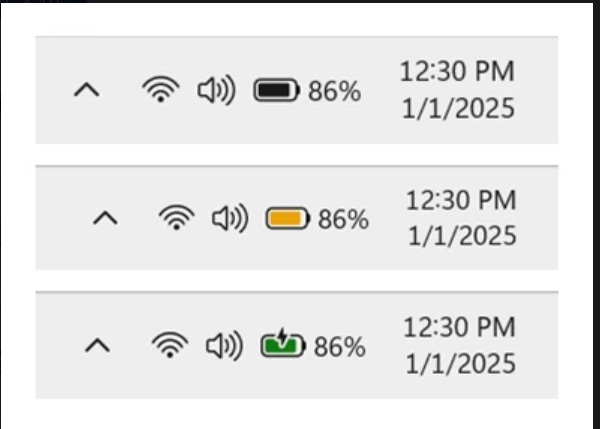
全新电池图标集成电量百分比与色彩状态提示,会依据设备实时剩余电量自动切换配色。该图标不仅在任务栏、快速设置面板与系统设置页面展示,锁屏界面右下角也会同步呈现。

绿色:设备正在充电,状态一切正常。

黄色:电量告急(≤ 20%),系统已自动开启「节能模式」。

红色:电量快要触底,需尽快连接电源,以免意外关机。
图片
Windows 11 新版电池色彩指示图标
 

在任务栏显示电池电量百分比

若你使用 Windows 11 笔记本或平板,想快速直观查看剩余电量,在任务栏直接显示电池百分比是最佳方案。开启该功能后,无需点开额外菜单、进入设置页面,也不用安装第三方软件,即可随时查看电量变化。

方法 一:调整系统「设置」

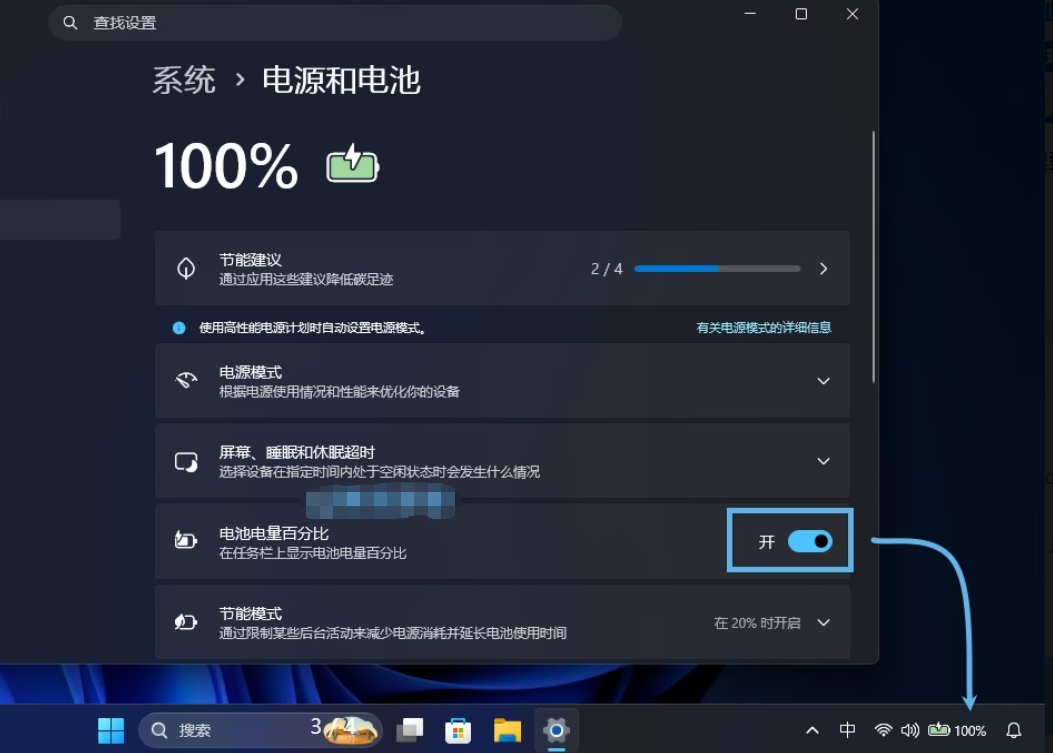
1.按Windows + I快捷键打开「设置」,依次进入「系统」>「电源和电池」。
2.根据需要,打开或关闭「显示电池电量百分比」开关。
图片
显示电池电量百分比
打开该选项后,在任务栏电池图标的右侧,就会立刻显示出当前的剩余电量。

方法 二:通过注册表

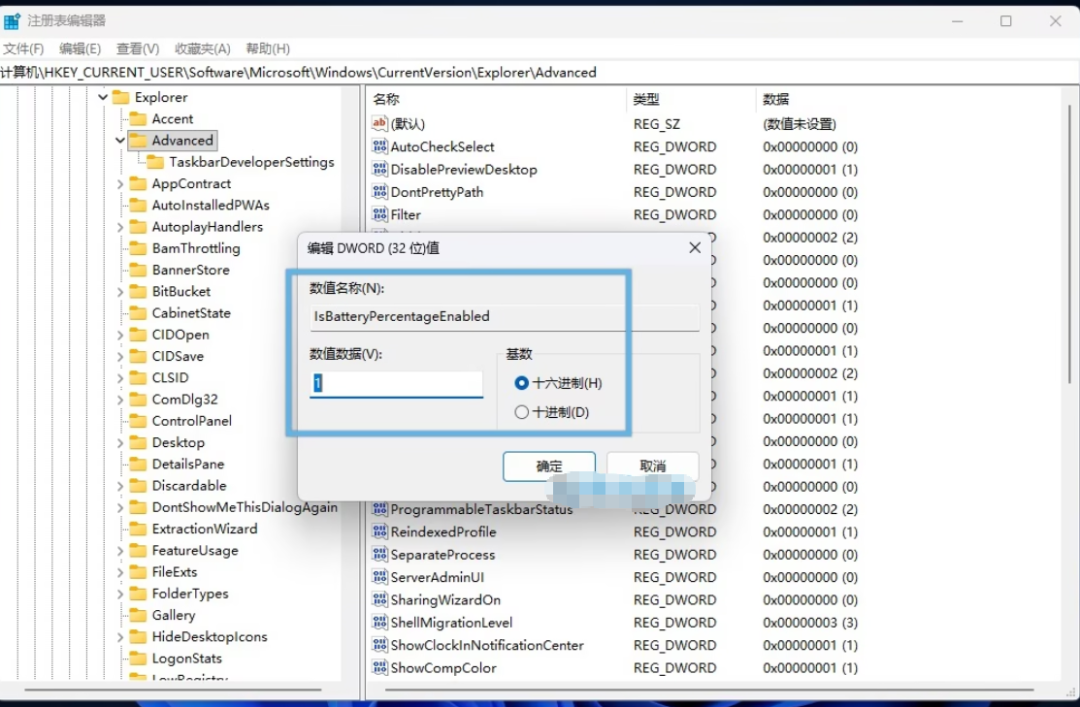
1.Windows + R打开「运行」对话框,输入regedit并回车,打开注册表编辑器。
2.导航到以下位置:
  •  
HKEY_CURRENT_USER\Software\Microsoft\Windows\CurrentVersion\Explorer\Advanced
3.找到或新建一个名为IsBatteryPercentageEnabled的 DWORD (32 位) 值,并将其值设置为:
  • 1:显示 电池百分比

  • 0:隐藏电池百分比

图片
设置 IsBatteryPercentageEnabled 注册表值
4.重启电脑让更改生效。
不管是直接在系统设置一键打开,还是用注册表做精细化调整,显示电量百分比都能帮你摆脱电量焦虑,精准把控剩余续航。

版权声明: 本站资源均来自互联网或会员发布,如果侵犯了您的权益请与我们联系,我们将在24小时内删除!谢谢!联系QQ:76900276

转载请注明: Windows 11 任务栏电池百分比显示 / 隐藏设置方法

嘿,我来帮您!